2.3 Iniziare l'Installazione
Importante: Per default, l'installazione non apporterà nessun cambiamento sul tuo disco (o dischi) fino a quando non vedi questo messaggio:
Last Chance: Are you SURE you want continue the installation?

If you're running this on a disk with data you wish to save then WE
STRONGLY ENCOURAGE YOU TO MAKE PROPER BACKUPS before proceeding!

We can take no responsibility for lost disk contents!
Il processo di installazione può essere sospeso in qualunque momento prima dell'avvertimento finale senza cancellare dati sul tuo hard disk. Se ti sei accorto di aver configurato qualcosa di sbagliato puoi ancora spegnere il computer prima di quel avvertimento, senza che venga creato alcun danno.
2.3.1 Avvio
2.3.1.1 Avvio per i386™
-
Iniziamo con il computer spento.
-
Accendi il computer. Appena acceso dovrebbe visualizzare un'opzione per entrare nel menù di sistema, chiamato anche BIOS, solitamente tramite tasti come F2, F10, Del, o Alt+S. Usa la combinazione di tasti indicata sullo schermo. In alcuni casi il tuo computer può visualizzare un'immagine durante la fase di avvio. In genere, premendo Esc l'immagine sparirà e sarai in grado di vedere i messaggi di avvio.
-
Trova il settaggio che controlla da quali dispositivi il sistema tenta l'avvio. Di solito questo settaggio viene identificato con “Boot Order” e in genere mostra una lista di dispositivi, come Floppy, CDROM, First Hard Disk, e così via.
Se vuoi partire con il boot da floppy, assicurati di avere selezionato il floppy disk come primo dispositivo di avvio. Se invece vuoi partire con il boot da CDROM allora seleziona questo come primo dispositivo di avvio. In caso di dubbio, puoi consultare il manuale che ti hanno dato assieme al computer, e/o con la scheda madre.
Una volta apportato la modifica, salva ed esci dal BIOS. Il computer dovrebbe fare un riavvio.
-
Se hai bisogno di preparare i floppy di boot, come descritto nella Sezione 2.2.7, allora uno di questi sarà il primo dischetto di boot, probabilmente quello contenente l'immagine kern.flp. Metti questo disco nel tuo floppy.
Se vuoi fare il boot da CDROM, allora dovrai accendere il computer, e inserire il CDROM prima che puoi.
Se il computer parte normalmente e carica il sistema operativo già esistente, allora:
-
I dischi non sono stati inseriti prima dell'inizio della fase di avvio. Lasciali inseriti, e riavvia il computer.
-
I recenti cambiamenti apportati nel BIOS non sono corretti. Dovresti rifare i passaggi fino a quando avrai successo.
-
Il tuo BIOS non supporta il boot dal tuo media desiderato.
-
-
FreeBSD si avvierà. Se hai scelto di partire da CDROM probabilmente vedrai schermate come queste (le informazioni sulla versione sono state omesse):
Verifying DMI Pool Data ........
Boot from ATAPI CD-ROM :
 1. FD 2.88MB  System Type-(00)
Uncompressing ... done

BTX loader 1.00 BTX version is 1.01
Console: internal video/keyboard
BIOS drive A: is disk0
BIOS drive B: is disk1
BIOS drive C: is disk2
BIOS drive D: is disk3
BIOS 639kB/261120kB available memory

FreeBSD/i386 bootstrap loader, Revision 0.8

/kernel text=0x277391 data=0x3268c+0x332a8 |

|
Hit [Enter] to boot immediately, or any other key for command prompt.
Booting [kernel] in 9 seconds... _
Se hai fatto il boot da floppy, vedrai simili informazioni sul tuo schermo (le informazioni sulla versione sono state omesse):
Verifying DMI Pool Data ........

BTX loader 1.00  BTX version is 1.01
Console: internal video/keyboard
BIOS drive A: is disk0
BIOS drive C: is disk1
BIOS 639kB/261120kB available memory

FreeBSD/i386 bootstrap loader, Revision 0.8

/kernel text=0x277391 data=0x3268c+0x332a8 |

Please insert MFS root floppy and press enter:
Segui queste istruzioni, rimuovi il disco kern.flp, inserisci il disco mfsroot.flp, e premi Invio. FreeBSD 5.3 e superiori hanno ulteriori dischi, come descritto nella sezione precedente. Avvia dal primo floppy; quando indicato, inserisci gli altri dischi.
-
Indipendentemente se hai fatto il boot da floppy o da CDROM, il processo di avvio arriverà a questo punto:
Hit [Enter] to boot immediately, or any other key for command prompt.
Booting [kernel] in 9 seconds... _
Puoi sia attendere dieci secondi, oppure premere Invio (per FreeBSD 4.X ciò avvierà il menù di configurazione del kernel).
2.3.1.2 Avvio per Alpha
-
Iniziamo con il computer spento.
-
Accendi il computer e attendi che arrivi al prompt di avvio.
-
Se hai la necessità di preparare i floppy di avvio, come descritto nella Sezione 2.2.7 allora uno di questi sarà il primo disco di avvio, probabilmente quello che contiene kern.flp. Inserisci questo disco nel tuo floppy e digita il seguente comando per avviare da dischetto (sostituisci il nome del tuo floppy se necessario):
>>>BOOT DVA0 -FLAGS '' -FILE ''
Se stai avviando da CDROM, inserisci il CDROM nel lettore e digita il seguente comando per avviare l'installazione (sostituisci il nome del lettore CDROM se necessario):
>>>BOOT DKA0 -FLAGS '' -FILE ''
-
In fase di avvio partirà FreeBSD. Se hai fatto il boot tramite floppy, ad un certo punto vedrai questo messaggio:
Please insert MFS root floppy and press enter:
Segui queste istruzioni e rimuovi il disco kern.flp, inserisci il disco mfsroot.flp, poi premi Invio.
-
Indipendentemente se hai fatto il boot da floppy o da CDROM, il processo di avvio arriverà a questo punto:
Hit [Enter] to boot immediately, or any other key for command prompt.
Booting [kernel] in 9 seconds... _
Puoi sia aspettate dieci secondi, oppure premere Invio. In questo modo verrà caricato il menù di configurazione del kernel.
2.3.2 Configurazione del Kernel
Nota: Dalla versione 5.0 e seguenti di FreeBSD, lo strumento userconfig è stato deprecato in favore del nuovo metodo device.hints(5). Per altre informazioni su device.hints(5), per cortesia guarda la Sezione 12.5
Il kernel è il cuore del sistema operativo. È responsabile di molte cose, inclusi tutti gli accessi alle periferiche che hai nel tuo sistema, quali gli hard disk, le schede di rete, la scheda audio, e così via. Ognuno dei componenti hardware supportati dal kernel di FreeBSD ha un driver associato ad esso. Il nome di ogni driver è composto da due o tre lettere, ad esempio sa per il driver SCSI con un accesso di tipo sequenziale, oppure sio per il driver Seriale I/O (che gestisce le porte COM).
Quando viene caricato il kernel, ogni driver controlla il sistema per vedere se c'è o meno sul tuo sistema l'hardware che esso supporta. Se esiste, il driver configura l'hardware rendendolo disponibile al resto del kernel.
Si fa comunemente riferimento a questa fase come al probing del dispositivo. Sfortunatamente, non è sempre possibile che questa fase riesca in modo sicuro. Alcuni driver hardware non coesistono bene, e il probing di un componente hardware può di tanto in tanto lasciare un altro dispositivo in uno stato inconsistente. Questo è una limitazione di progettazione del PC.
Alcuni vecchi dispositivi sono chiamati dispositivi ISA-- che contrastano i dispositivi PCI. Le specifiche ISA richiedono che ogni dispositivo abbia alcune informazioni codificate all'interno dello stesso, tipicamente un numero IRQ (Interrupt Request Line) e alcuni indirizzi per le porte di IO utilizzate dal driver. In genere queste informazioni sono impostabili attraverso alcuni jumper fisici posti sulla scheda, o utilizzando un utility DOS.
Questo fu spesso la causa di alcuni problemi, perchè non era possibile avere due dispositivi che condividevano lo stesso IRQ o lo stesso indirizzo di porta.
Le nuove periferiche seguono le specifiche PCI, dove tutto questo non è richiesto, poichè i dispositivi si suppongono cooperanti con il BIOS, che comunica quale IRQ e indirizzi di porta utilizzare.
Se hai delle periferiche ISA nel tuo computer allora dovrai configurare i driver di FreeBSD per quei dispositivi indicando l'IRQ e gli indirizzi di porta che hai settato fisicamente sulla tua scheda. Ecco perchè può essere utile stilare un inventario del tuo hardware (vedi la Sezione 2.2.1).
Sfortunatamente, gli IRQ e gli indirizzi di porte di default di molti dispositivi entrano in conflitto fra loro. Questo perchè diversi dispositivi ISA hanno a bordo lo stesso settaggio di IRQ e di indirizzi di porte. Di default i driver di FreeBSD sono deliberatamente impostati per riflettere il settaggio di default del costruttore, e ciò permetterà il corretto funzionamento di diversi dispositivi.
Comunque questo non è quasi mai un problema nell'utilizzo base di FreeBSD. È difficile che il tuo computer conterrà due pezzi di hardware che generino conflitti, poichè uno dei due componenti non funzionerà (indipendentemente dal sistema operativo utilizzato).
Questo diventa un problema quando stai installando FreeBSD per la prima volta perchè il kernel usato durante l'installazione ha la necessità di contenere quanti più driver possibile, affinchè siano supportate il maggior numero di configurazioni hardware. Questo significa che alcuni di questi driver avranno dei conflitti di configurazione. Il probe dei dispositivi avviene secondo un ordine preciso, e se possiedi un dispositivo il cui probe avviene alla fine del processo, ma va in conflitto con un dispositivo precedentemente sondato, allora il tuo hardware potrebbe non funzionare o il probe potrebbe non essere corretto quando installi FreeBSD.
A causa di questo, la prima cosa che devi fare quando installi FreeBSD è controllare la lista dei driver che sono configurati nel kernel, e disabilitare alcuni di essi, se non hai un certo dispositivo, o confermare (ed eventualmente modificare) la configurazione del driver se possiedi quel dispositivo ma i settaggi di default sono sbagliati.
Questo probabilmente potrebbe sembrare più complicato di quanto non lo sia.
La Figura 2-1 mostra il primo menù di configurazione del kernel. Raccomandiamo di scegliere l'opzione Start kernel configuration in full-screen visual mode, poichè presenta un'interfaccia semplice per i nuovi utenti.

La schermata di configurazione del kernel (Figura 2-2) è suddivisa in quattro parti:
-
Una lista a collasso di tutti i driver che sono correntemente marcati come “attivi”, suddivisi in gruppi come Storage, e Network. Ogni driver viene accompagnato da una descrizione, il suo nome composto da due o tre lettere, l'IRQ e la porta di memoria utilizzati dal driver stesso. Inoltre, se un driver attivo è in conflitto con altri driver attivi allora a seguito del nome del driver viene mostrato CONF. Questa sezione mostra anche il numero totale di conflitti dei driver attivi.
-
Alcuni driver sono marcati come inattivi. Questi rimangono nel kernel, ma ai dispositivi a loro associati non verrà fatto un probe quando viene avviato il kernel. Questi driver sono suddivisi in gruppi nello stesso modo della lista dei driver attivi.
-
Maggiori dettagli sul driver correntemente selezionato, inclusi l'IRQ e gli indirizzi della porta di memoria.
-
Informazioni riguardo le combinazioni di tasti validi.
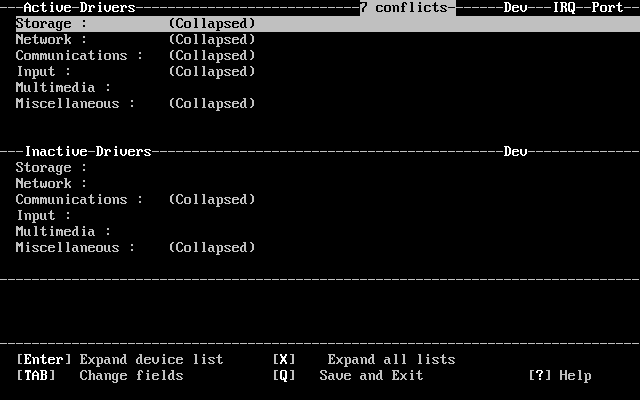
Non preoccuparti se viene segnalato qualche conflitto, c'è da aspettarselo; tutti i driver sono abilitati, e come già spiegato, alcuni di essi sono in conflitto con altri.
Dovrai lavorare attraverso la lista dei dispositivi, risolvendo i conflitti.
Come Risolvere i Conflitti dei Driver
-
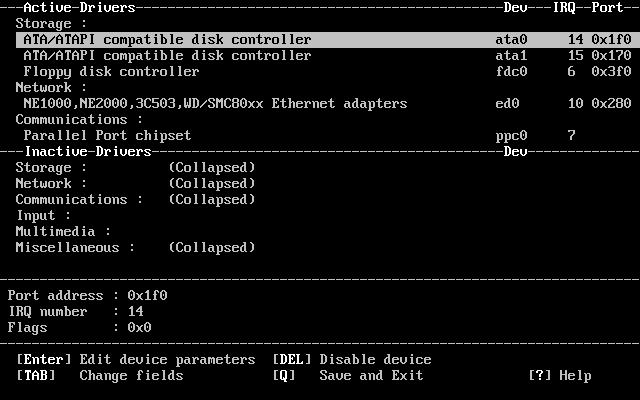
Premi X. Questo espanderà completamente la lista dei driver, in modo che tu possa vederli tutti. Usa i tasti freccia per muoverti avanti e indietro attraverso la lista dei driver.
La Figura 2-3 mostra il risultato dopo aver premuto X.
-
Disabilita tutti i driver per tutti i dispositivi che non hai. Per disabilitare un driver, selezionalo con i tasti freccia e premi Del. Il driver verrà rimosso dalla lista dei Driver Inattivi.
Se inavvertitamente disabiliti un dispositivo di cui hai bisogno premi Tab per spostarti alla lista dei Driver Inattivi, seleziona il driver che hai disabilitato, e premi Invio per riportarlo nella lista dei driver attivi.
Avvertimento: Non disabilitare sc0. Questo controlla lo schermo, e lo hai bisogno a meno che tu non stia facendo un'installazione con un cavo seriale.
Avvertimento: Disabilita atkbd0 solamente se stai usando una tastiera USB. Se hai una tastiera normale allora non disabilitare atkbd0.
-
Se non hai conflitti elencati allora puoi saltare questo passo. Diversamente, i conflitti che rimangono andranno analizzati. Se non hanno l'indicazione di “conflitto permesso” nella finestra di dialogo, allora l'IRQ/indirizzi per il probe del dispositivo dovranno essere modificati, oppure gli stessi dovranno essere modificati direttamente sull'hardware.
Per cambiare la configurazione del driver riguardo a IRQ e indirizzi di porta I/O, seleziona il dispositivo e premi Invio. Il cursore si muoverà nella terza sezione dello schermo, e quindi potrai cambiare i valori. Dovresti selezionare IRQ e indirizzi di porta che hai trovato quando hai fatto l'inventario dell'hardware. Premi Q per terminare la modifica della configurazione dei dispositivi e ritorna alla lista dei driver attivi.
Se non sei sicuro dei settaggi allora puoi provare ad usare -1. Alcuni driver di FreeBSD sono in grado di effettuare il probe in modo sicuro dell'hardware per scoprire il settaggio corretto, e un settaggio pari a -1, abilita questa modalità di rilevamento automatico.
La procedura per cambiare l'indirizzo sull'hardware varia da dispositivo a dispositivo. Per alcuni dispositivi potresti avere bisogno di rimuovere fisicamente la scheda del tuo computer e adattare il settaggio dei jumper o degli switch DIP. Altre schede potrebbero essere accompagnate da un floppy DOS che contiene i programmi usati per configurare la scheda. In ogni caso, dovresti fare riferimento alla documentazione che dovrebbe accompagnare il dispositivo. Questo comporterà un ovvio riavvio del computer, quindi avrai bisogno di riavviare la procedura di installazione di FreeBSD quando avrai configurato la scheda.
-
Quando tutti i conflitti sono stati risolti apparirá sulla schermata una cosa simile alla Figura 2-4.
Come puoi vedere, la lista dei driver attivi è ora molto ridotta, dove sono elencati solamente i driver per l'hardware realmente esistente.
Adesso puoi salvare questi cambiamenti, e passare alla prossima fase di installazione. Premi Q per chiudere l'interfaccia di configurazione dei dispositivi. Ti apparirà questo messaggio:
Save these parameters before exiting? ([Y]es/[N]o/[C]ancel)
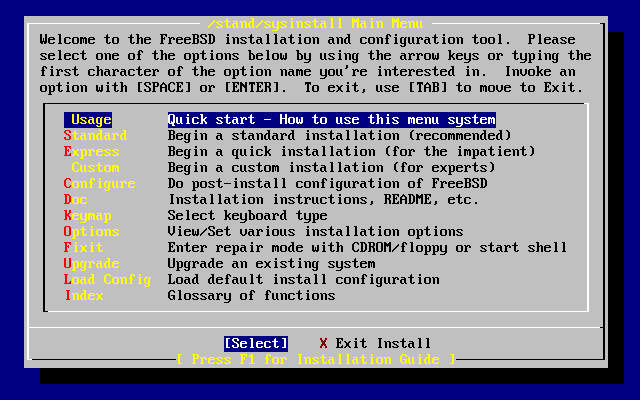
Rispondi Y per salvare i parametri in memoria (che saranno salvati sul disco se concludi l'installazione) e per avviare la fase di probe. Dopo che il risultato del probe viene visualizzato su testo in bianco e nero verrà avviato sysinstall che visualizzerà il suo menù principale (Figura 2-5).

2.3.3 Rivedere i Risultati del Probe dei Dispositivi
Le ultime cento righe che sono state visualizzate sullo schermo sono memorizzate e possono essere riviste.
Per rivedere il buffer, premi Scroll Lock. Ti permetterà di scorrere nel video. Puoi usare i tasti freccia, oppure PageUp e PageDown per vedere i risultati. Premi di nuovo Scroll Lock per fermare lo scrolling.
Usa questa tecnica per rivedere i messaggi che sono stati visualizzati quando il kernel ha effettuato il probe dei dispositivi. Vedrai del testo simile alla Figura 2-6, anche se questo potrebbe essere diverso a seconda dei dispositivi che hai nel tuo computer.
Figura 2-6. Risultati Tipo del Probe dei Dispositivi
avail memory = 253050880 (247120K bytes)
Preloaded elf kernel "kernel" at 0xc0817000.
Preloaded mfs_root "/mfsroot" at 0xc0817084.
md0: Preloaded image </mfsroot> 4423680 bytes at 0xc03ddcd4

md1: Malloc disk
Using $PIR table, 4 entries at 0xc00fde60
npx0: <math processor> on motherboard
npx0: INT 16 interface
pcib0: <Host to PCI bridge> on motherboard
pci0: <PCI bus> on pcib0
pcib1:<VIA 82C598MVP (Apollo MVP3) PCI-PCI (AGP) bridge> at device 1.0 on pci0
pci1: <PCI bus> on pcib1
pci1: <Matrox MGA G200 AGP graphics accelerator> at 0.0 irq 11
isab0: <VIA 82C586 PCI-ISA bridge> at device 7.0 on pci0
isa0: <iSA bus> on isab0
atapci0: <VIA 82C586 ATA33 controller> port 0xe000-0xe00f at device 7.1 on pci0
ata0: at 0x1f0 irq 14 on atapci0
ata1: at 0x170 irq 15 on atapci0
uhci0 <VIA 83C572 USB controller> port 0xe400-0xe41f irq 10 at device 7.2 on pci
0
usb0: <VIA 83572 USB controller> on uhci0
usb0: USB revision 1.0
uhub0: VIA UHCI root hub, class 9/0, rev 1.00/1.00, addr1
uhub0: 2 ports with 2 removable, self powered
pci0: <unknown card> (vendor=0x1106, dev=0x3040) at 7.3
dc0: <ADMtek AN985 10/100BaseTX> port 0xe800-0xe8ff mem 0xdb000000-0xeb0003ff ir
q 11 at device 8.0 on pci0
dc0: Ethernet address: 00:04:5a:74:6b:b5
miibus0: <MII bus> on dc0
ukphy0: <Generic IEEE 802.3u media interface> on miibus0
ukphy0: 10baseT, 10baseT-FDX, 100baseTX, 100baseTX-FDX, auto
ed0: <NE2000 PCI Ethernet (RealTek 8029)> port 0xec00-0xec1f irq 9 at device 10.
0 on pci0
ed0 address 52:54:05:de:73:1b, type NE2000 (16 bit)
isa0: too many dependant configs (8)
isa0: unexpected small tag 14
orm0: <Option ROM> at iomem 0xc0000-0xc7fff on isa0
fdc0: <NEC 72065B or clone> at port 0x3f0-0x3f5,0x3f7 irq 6 drq2 on isa0
fdc0: FIFO enabled, 8 bytes threshold
fd0: <1440-KB 3.5" drive> on fdc0 drive 0
atkbdc0: <Keyboard controller (i8042)> at port 0x60,0x64 on isa0
atkbd0: <AT Keyboard> flags 0x1 irq1 on atkbdc0
kbd0 at atkbd0
psm0: <PS/2 Mouse> irq 12 on atkbdc0
psm0: model Generic PS/@ mouse, device ID 0
vga0: <Generic ISA VGA> at port 0x3c0-0x3df iomem 0xa0000-0xbffff on isa0
sc0: <System console> at flags 0x100 on isa0
sc0: VGA <16 virtual consoles, flags=0x300>
sio0 at port 0x3f8-0x3ff irq 4 flags 0x10 on isa0
sio0: type 16550A
sio1 at port 0x2f8-0x2ff irq 3 on isa0
sio1: type 16550A
ppc0: <Parallel port> at port 0x378-0x37f irq 7 on isa0
pppc0: SMC-like chipset (ECP/EPP/PS2/NIBBLE) in COMPATIBLE mode
ppc0: FIFO with 16/16/15 bytes threshold
plip0: <PLIP network interface> on ppbus0
ad0: 8063MB <IBM-DHEA-38451> [16383/16/63] at ata0-master UDMA33
acd0: CD-RW <LITE-ON LTR-1210B> at ata1-slave PIO4
Mounting root from ufs:/dev/md0c
/stand/sysinstall running as init on vty0
Analizza attentamente i risultati del probe per assicurarti che FreeBSD ha trovato tutti i dispositivi che ti aspetti. Se non è stato trovato un dispositivo, allora questo non sarà in elenco. Se il driver del dispositivo richiede la configurazione di IRQ e indirizzi di porta allora assicurati di averli inseriti correttamente.
Se hai la necessità di modificare dei settaggi per il probe dei dispositivi indicati nell'UserConfig, esci dal programma sysinstall e ricomincia da capo. Questo è anche un modo per prendere confidenza con il processo.
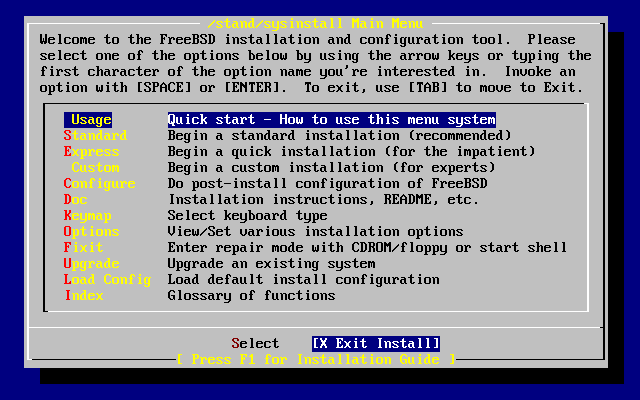
Usa i tasti freccia per selezionare Exit Install dal menù principale di installazione. Ti apparirà il seguente messaggio:
                      User Confirmation Requested
         Are you sure you wish to exit? The system will reboot
           (be sure to remove any floppies from the drives).

                            [ Yes ]    No
Il programma d'installazione partirà nuovamente se il CDROM è ancora nel driver ed è selezionata [ Yes ].
Se hai avviato da floppy sarà necessario rimuovere il floppy mfsroot.flp e mettere kern.flp prima di riavviare.